
ソースネクストから機材を借用またはライセンスを供与していただき、試用しました。
「筆ぐるめ」とは
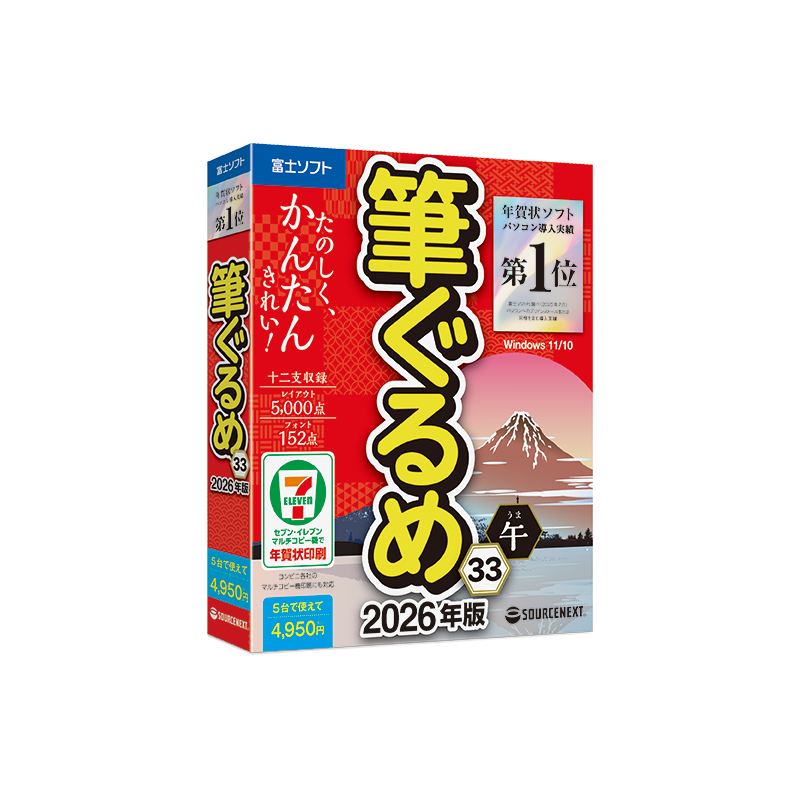
これまで年賀状作成にはソースネクストの「筆まめ」や「筆王」を長年使っていました。そのラインナップに今年から「筆ぐるめ」が加わったということで、早速、ライセンスを提供してもらって試用してみました。その使い方を説明します。
「筆ぐるめ」の特徴はなんと言っても かんたん操作 とのこと。クリスマスだというのにまだ年賀状の準備ができていない!なんて時でも、ササッと短時間で、しかも 楽しいデザイン の年賀状が作れてしまうという訳です。
かんたん操作だというのがよくわかるのが、二つのメニュー画面。最初に筆ぐるめを立ち上げると出てくるメニューから「かんたん筆ぐるめを使う 🔰」を選ぶと、メニューの項目がぐっと減った「かんたん筆ぐるめメニュー」に切り替わります。そう、とにかくササッと年賀状を作りたい人はこっちのメニューだけで済んでしまうのでした。


と言いつつ、ちゃんとしているところはちゃんとしていて、初期メニューの「最初にお読みください」を選ぶと詳しい説明が出てきます。ちょっと深いところで操作をしたい場合はこちらを参照することになります。
なんですが、実際のところ“こんなことが書いてあるのね”くらいの確認で大丈夫(自己責任で。。。)でしょう。

「筆ぐるめ」だと十数分で年賀状が作れます
この記事を読んでくれたのはきっと、今すぐに年賀状を作ってしまいたい人だと思われます。なので、早速、使い方を説明していきます。ここでは通常のメニューから「筆ぐるめをつかう」を選んで進めています。
まずはメニューから「宛て名(おもて面)」作成を選びましょう。すると、年賀状を送る相手の住所録を作る画面になります。まずは「新規住所録」を選んで、住所録簿を作りましょう。
なお、他の葉書ソフトなどで住所録を作ってあり、それを取り込みたい場合、後述するやり方で行ってください。

住所録に名前を付けて「OK」を押してください。

住所録を作ると、相手先の住所氏名を入力する画面になります。左側の各欄に入力していってください。葉書の宛名イメージが横に表示されるので、出来上がりを確認しながら入力しましょう。敬称も「様」やら「君」やら選べますし、連名も可能です。


宛名入力が終わったら、上段メニューの「用紙」や「フォント」から、横書きに直したり、フォントを選んで変えたりできます。


次は「差出人」です。自分の名前と住所などを入力しましょう。こちらも連名設定が出来ます。
また、宛名も同じですがプライベート用(自宅用)と会社用とでそれぞれ入力でき、相手によって切り替えて指定できるようになっています。

おもて面が出来上がったら、次は本命の(?)デザイン面です。上段メニューの「うら(レイアウト)」を選んでください。すると、左端にデザインのテンプレート(見本)を選ぶコマンドがずらっと現れます。ここから好きなものを選んでください。

例えば「豪華和風」を選ぶとこんな感じのテンプレートが並んでいます。なるほど、おめでたい感じの豪華なデザインですね。

もちろんこの豪華版でも良いのですが、今回はもうちょっとカジュアルで、写真も入れられるものにしてみます。2025年版なので、来年の干支の「牛」のテンプレートがメニューに組み込まれています。「牛年賀(タテ)」を選び、さらに良さそうな一枚を選びました。

この画面で写真の部分をクリックして選択しておきます。その後に自分の写真と入れ替えをすることになります。
入れ替え用の写真データはあらかじめ、パソコンに取り込んでおいた方が操作は簡単でしょう。
取り込むファイルを画面左側で指定してクリックすると、元の写真と入れ替わります。
この時、入れ替えた写真の周りに枠が表示されるので、それをドラッグして位置合わせも可能です。また、右側のメニューからも位置合わせなどができます。
この例では真ん中に顔が写っていた(?)ので、位置合わせは特に不要でした。

これで完成です。
あと、オマケでイラストを足したり、文字を追記したりもできます。


プリントはプリンターでも、コンビニの印刷サービスでも
さて、宛名もデザイン面もこれで出来上がりました。あとは印刷するだけ。
自分のプリンターで印刷するなら、上段メニューの「印刷」を選び、「プリンターを使う」とすれば、あとはいつものようにプリンターの設定をして印刷が出来ます。

自宅にプリンターがない場合も、「セブン・イレブンで印刷する」や「ファミニーマート・ローソン・ミニストップで印刷する」、もしくは「印刷サービスを使う」を選べば、それぞれの印刷サービスを利用することができます。
この先は各サービスによって手順が異なります。また、事前にユーザー登録などが必要になることもあるので個々に対応願います。

ということで、あっという間に年賀状ができてしまいました!
年賀状だけでも色々作れます
「筆ぐるめ」はもちろん、他にも色々なパターンの年賀状が作れます。また、そのアプローチも色々。例えば、「おすすめ!はがき素材」なんてメニューもあります。

これを選択すると自分の年代と性別、相手との関係(オフィシャルなのか、フレンドリーなのか)、デザインの雰囲気を選ぶことになります。で、それに合わせたデザインを推奨してくれるというもの。


「男性60代以上 → 友人・仲間 → 個性的」と進んで行ったら、こんなデザインを提示してくれました。うむ、なかなかインパクトがありますな、このデザイン。

「小学生向き」なんてのを選ぶと、こんなに可愛いデザインも出てきました。見ているだけで楽しいですね。

年賀状だけではない「筆ぐるめ」
はがきソフトというと、ほとんどが年賀状作成のために購入されるのでしょうが、もちろん他のデザインもできます。クリスマスカードやら暑中見舞い、引越しのお知らせなどなど。
誕生日カードもこんな感じでできます。
住所録がいくつも作れるので、用途に分けて作って置いても良いかも。

パソコンを変えた時も簡単に住所録データを引越
最後に、オマケで説明。他のはがきソフトを既に使っていたり、筆ぐるめを使っているんだけどパソコンを新調したなんて時には住所録の引越も簡単にできます。そのためのメニューが下記のように用意されています。
ただし他ソフトなどからの引越では、事前にそちらのソフトで「CSV形式」で住所録データを掻き出しておく必要があります。これはそれぞれのソフトでその機能があるかどうかによってしまうのですが。

いずれの場合も他のパソコンからの引越にはSDカードやUSBメモリなどの記憶媒体が必要になりますので、別途用意してください。

感想

以上、急ぎ足でしたが「筆ぐるめ」のかんたんな使い方の紹介でした。細かいところまで凝らなければ本当に数十分、いや、慣れれば数分で作業が終わっちゃいます。これならば今から慌てて年賀状作成しても大丈夫ですね。
とても直感的に操作ができるので、マニュアルのお世話になることもほとんどないでしょう。しかも、いざとなったらマニュアルは完備されているし、電話で質問もできるとのこと。安心して使えそうです。
値段も手頃なので、とにかく簡単に作業をしたい人にはおすすめです。
ここから買えます
この記事を読んでくれた人限定のクーポンがあるので、是非利用してください。
年賀状製品 特別クーポン:「筆ぐるめ33 2026年版 ダウンロード版」
割引額:300円(※1回まで)
クーポンコード:NENGA_202512
期間:2025/12/1~2026/1/10


コメント